Zum Hauptinhalt Theorie wird geladen …
Statistische Tabellen und Grafiken erstellen | Lerncoach
WS 1.2
Statistische Tabellen und Grafiken erstellen Lies die Erklärung in Ruhe durch und nutze anschließend die Schrittlisten, um das Vorgehen sicher anzuwenden.
Passend für
Wahrscheinlichkeit und Statistik 27 Schrittlisten PDF verfügbar
Das solltest du können
Tabellen und einfache statistische Grafiken erstellen und zwischen Darstellungsformen wechseln können.
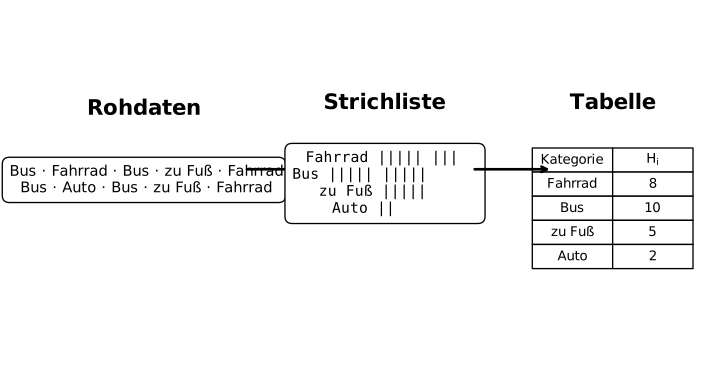
Statistische Darstellungen entstehen nicht direkt aus einer ungeordneten Datenliste. Zuerst werden die Daten verstanden und geordnet. Danach werden Häufigkeiten bestimmt und erst dann wird eine passende Grafik gewählt.
Zentrales Ziel: Aus Rohdaten schrittweise eine korrekte Häufigkeitstabelle und eine passende statistische Grafik erstellen.
1. Der Weg von Rohdaten zur Darstellung
Der vollständige Weg lautet:
Rohdaten ⟶ Urliste ⟶ Strichliste ⟶ H a ¨ ufigkeitstabelle ⟶ Grafik . \text{Rohdaten}
\longrightarrow
\text{Urliste}
\longrightarrow
\text{Strichliste}
\longrightarrow
\text{Häufigkeitstabelle}
\longrightarrow
\text{Grafik}. Rohdaten ⟶ Urliste ⟶ Strichliste ⟶ H WS 1.2 – Grundbegriffe und Voraussetzungen sichern Begriffe, Zeichen, Größen und Voraussetzungen der Kompetenz systematisch klären.
1 Aufgabenart erkennen Ordne die Aufgabe dem passenden mathematischen Thema zu.
2 Gegebene Größen markieren Notiere Werte, Variablen
3 Begriffe erklären Formuliere die zentralen Begriffe in eigenen Worten.
4 Voraussetzungen prüfen Kontrolliere Definitionsbereich, Modellannahmen und zulässige Werte.
5 Zielgröße festlegen Schreibe auf, was berechnet, entschieden oder interpretiert werden soll.
6 Passende Darstellung wählen Entscheide zwischen Text, Tabelle, Graph, Gleichung
GeoGebra-Ergänzung: Statistische Tabellen und Grafiken erstellen
GeoGebra unterstützt den Weg von Daten zu einer passenden Darstellung. Die Entscheidung für die Diagrammart und die mathematische Vorbereitung erfolgen zuerst.
1. Daten in der Tabellenansicht erfassen
Rohdaten oder Häufigkeitstabellen werden vollständig eingegeben. Vor dem Zeichnen werden Merkmal, Datentyp, Gesamtanzahl und Einheit geklärt.
2. Säulen-, Balken- und Liniendiagramme
Kategorien werden als Säulen oder Balken dargestellt. Zeitlich oder natürlich geordnete Werte können als Liniendiagramm verbunden werden.
3. Histogramm und Boxplot
Beim Histogramm werden Klassen und gegebenenfalls Häufigkeitsdichten vorbereitet. Beim Boxplot werden die fünf Kennwerte vor der Eingabe bestimmt.
4. Darstellung kontrollieren
Titel, Achsenbeschriftung, Einheit, gleichmäßige Skala, Säulenbreite, Klassenbreite und Gesamtsumme werden mit den Ausgangsdaten verglichen.
Stängel-Blatt-Diagramm und Prozentstreifen werden in diesem Thema bewusst auch händisch erstellt, weil Sortierung, Stellenwert und kumulierte Prozentgrenzen sichtbar bleiben sollen.
Arbeitsregel: Erst Daten strukturieren und Darstellungsform begründen, danach Technologie einsetzen.
Nächster Schritt
Festige das Thema mit passenden Aufgaben. Starte eine Aufgabensammlung, speichere deinen Fortschritt und hole dir bei Bedarf schrittweise Unterstützung.
a ¨
ufigkeitstabelle
⟶
Grafik .
Dabei hat jeder Schritt eine eigene Aufgabe:
2. Beispiel: Schulweg einer Klasse In einer Klasse wurden 25 25 25
Bus, Fahrrad, Bus, zu Fuß, Fahrrad,
Bus, Auto, Bus, zu Fuß, Fahrrad,
Bus, Fahrrad, Bus, Bus, zu Fuß,
Fahrrad, Auto, Bus, Fahrrad, zu Fuß,
Bus, Fahrrad, Bus, zu Fuß, Fahrrad
Das untersuchte Merkmal lautet:
Verkehrsmittel f u ¨ r den Schulweg . \text{Verkehrsmittel für den Schulweg}. Verkehrsmittel f u ¨ r den Schulweg . Die vorkommenden Merkmalsausprägungen sind:
Fahrrad,
Bus,
zu Fuß,
Auto.
Wichtig: Jede Beobachtung muss genau einmal gezählt werden. Keine Beobachtung darf fehlen oder doppelt vorkommen.
3. Von der Urliste zur Strichliste Die Urliste enthält die Werte in der Reihenfolge ihrer Erfassung. Für eine Strichliste werden gleiche Werte zusammengezählt.
Die Strichliste ist eine Zwischenstufe. Sie hilft dabei, die Daten sicher zu zählen.
Die absolute Häufigkeit H i H_i H i wie oft eine bestimmte Ausprägung vorkommt.
H Bus = 10. H_{\text{Bus}}=10. H Bus = 10.
4. Die Häufigkeitstabelle erstellen Der Stichprobenumfang n n n
Die relative Häufigkeit wird berechnet mit:
h i = H i n . h_i=\frac{H_i}{n}. h i = n H i .
H i H_i H i i i i n n n h i h_i h i Schülernah kann man sich merken:
relative H a ¨ ufigkeit = Passend Alle \boxed{
\text{relative Häufigkeit}
=
\frac{\text{Passend}}{\text{Alle}}
} relative H a ¨ ufigkeit = Alle Passend h Fahrrad = H Fahrrad n = 8 25 = 0,32 = 32 % . h_{\text{Fahrrad}}
=
\frac{H_{\text{Fahrrad}}}{n}
=
\frac{8}{25}
=
0{,}32
=
32\,\%. h Fahrrad = n H Fahrrad = 25 8 = 0 , 32 = 32 %. Die vollständige Häufigkeitstabelle lautet:
Kontrollen Die absoluten Häufigkeiten müssen zusammen den Stichprobenumfang ergeben:
H 1 + H 2 + ⋯ + H k = n . H_1+H_2+\dots+H_k=n. H 1 + H 2 + ⋯ + H k = n . 8 + 10 + 5 + 2 = 25. 8+10+5+2=25. 8 + 10 + 5 + 2 = 25. Die relativen Häufigkeiten müssen zusammen 1 1 1 100 % 100\,\% 100 %
h 1 + h 2 + ⋯ + h k = 1 = 100 % . h_1+h_2+\dots+h_k=1=100\,\%. h 1 + h 2 + ⋯ + h k = 1 = 100 %. 32 % + 40 % + 20 % + 8 % = 100 % . 32\,\%+40\,\%+20\,\%+8\,\%=100\,\%. 32 % + 40 % + 20 % + 8 % = 100 %.
5. Eine passende Diagrammart wählen Nicht jede Grafik passt zu jeder Datenart.
Leitfrage: Was soll die Darstellung besonders gut sichtbar machen?
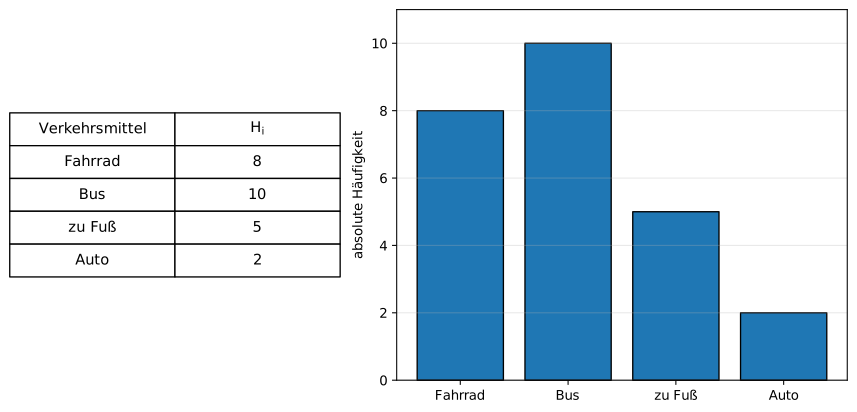
6. Säulen- und Balkendiagramme erstellen Ein Säulendiagramm eignet sich für einzelne Kategorien.
Aussagekräftigen Titel formulieren.
Kategorien auf der waagrechten Achse eintragen.
Häufigkeit und Einheit auf der senkrechten Achse angeben.
Eine gleichmäßige Skalierung wählen.
Die Achse normalerweise bei 0 0 0
Säulen gleich breit zeichnen.
Zwischen den Säulen gleich große Abstände lassen.
Höhen aus der Häufigkeitstabelle übertragen.
Darstellung mit der Tabelle vergleichen.
Beim Balkendiagramm werden dieselben Daten waagrecht dargestellt.
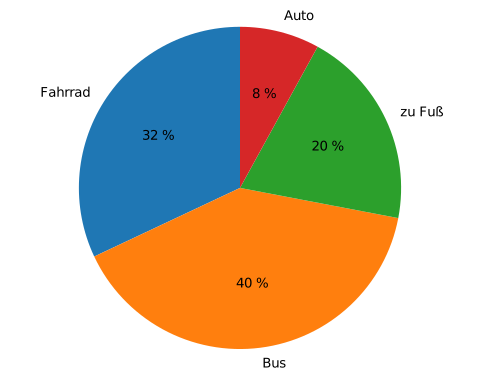
7. Kreisdiagramme erstellen Ein Kreisdiagramm stellt Anteile eines Ganzen dar.
100 % ⟷ 360 ∘ . 100\,\%\longleftrightarrow 360^\circ. 100 % ⟷ 36 0 ∘ . Für die Ausprägung i i i
α i = 360 ∘ ⋅ h i . \alpha_i=360^\circ\cdot h_i. α i = 36 0 ∘ ⋅ h i . Mit der schülernahen Formel:
α i = 360 ∘ ⋅ Passend Alle . \alpha_i
=
360^\circ\cdot
\frac{\text{Passend}}{\text{Alle}}. α i = 36 0 ∘ ⋅ Alle Passend . α Fahrrad = 360 ∘ ⋅ 8 25 = 115,2 ∘ . \alpha_{\text{Fahrrad}}
=
360^\circ\cdot\frac{8}{25}
=
115{,}2^\circ. α Fahrrad = 36 0 ∘ ⋅ 25 8 = 115 , 2 ∘ . Für alle vier Kategorien:
115,2 ∘ + 144 ∘ + 72 ∘ + 28,8 ∘ = 360 ∘ . 115{,}2^\circ+144^\circ+72^\circ+28{,}8^\circ=360^\circ. 115 , 2 ∘ + 14 4 ∘ + 7 2 ∘ + 28 , 8 ∘ = 36 0 ∘ .
Rundungsregel: Winkel erst am Ende runden. Kleine Rundungsabweichungen müssen so ausgeglichen werden, dass der vollständige Kreis wieder 360 ∘ 360^\circ 36 0 ∘
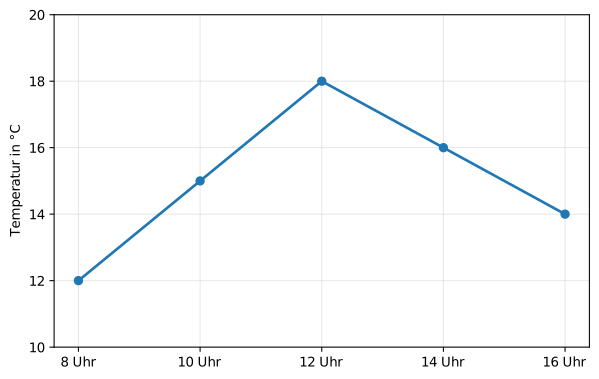
8. Liniendiagramme erstellen Ein Liniendiagramm eignet sich für zeitliche oder natürlich geordnete Werte.
Zeit oder geordnete Größe auf der waagrechten Achse eintragen.
Messgröße und Einheit auf der senkrechten Achse angeben.
Gleichmäßige Skala wählen.
Messpunkte eintragen.
Punkte in der richtigen Reihenfolge verbinden.
Titel ergänzen.
Punkte nochmals mit der Tabelle vergleichen.
Wichtig: Ungeordnete Kategorien wie Lieblingsfarben dürfen nicht einfach durch eine Linie verbunden werden.
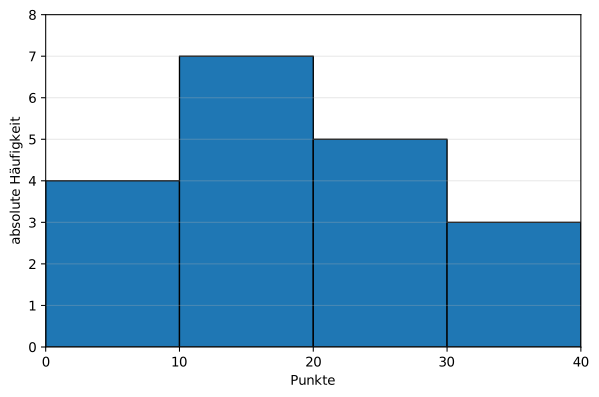
9. Histogramme erstellen Ein Histogramm eignet sich für metrische Daten , die in Zahlenintervalle eingeteilt werden.
Beispiel für Punktzahlen:
Bei gleich breiten Klassen kann die Balkenhöhe die absolute Häufigkeit darstellen.
Die Klassenintervalle stehen auf der waagrechten Achse.
Die Balken grenzen ohne Lücken aneinander.
Die Klassenbreiten sind hier gleich groß.
Die senkrechte Achse zeigt die absolute Häufigkeit.
Unterschiedlich breite Klassen Sind die Klassen unterschiedlich breit, darf die Balkenhöhe nicht direkt als absolute Häufigkeit verwendet werden.
Dann wird die Häufigkeitsdichte berechnet:
D i = H i Klassenbreite . D_i=\frac{H_i}{\text{Klassenbreite}}. D i = Klassenbreite H i . Die Balkenfläche entspricht dann der absoluten Häufigkeit:
Klassenbreite ⋅ D i = H i . \text{Klassenbreite}\cdot D_i=H_i. Klassenbreite ⋅ D i = H i .
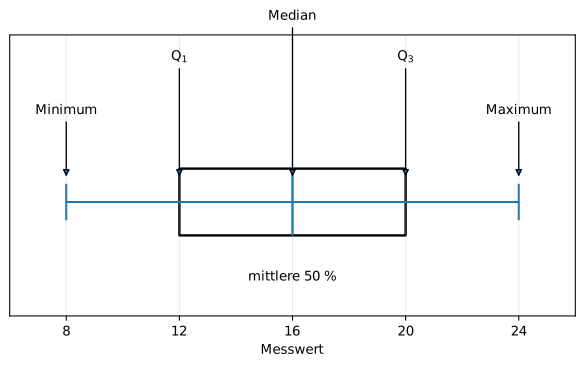
10. Einen Boxplot erstellen Ein Boxplot wird aus einer geordneten Datenliste erstellt.
8, 10, 12, 14, 14, 16, 18, 18, 20, 22, 24
Zuerst werden fünf Kennwerte bestimmt:
Minimum,
erstes Quartil Q 1 Q_1 Q 1
Median,
drittes Quartil Q 3 Q_3 Q 3
Maximum.
Minimum = 8 , Q 1 = 12 , Median = 16 , Q 3 = 20 , Maximum = 24. \text{Minimum}=8,
\qquad
Q_1=12,
\qquad
\text{Median}=16,
\qquad
Q_3=20,
\qquad
\text{Maximum}=24. Minimum = 8 , Q 1 = 12 , Median = 16 , Q 3 = 20 , Maximum = 24.
Daten aufsteigend ordnen.
Median bestimmen.
Untere Hälfte betrachten und Q 1 Q_1 Q 1
Obere Hälfte betrachten und Q 3 Q_3 Q 3
Zahlengerade sinnvoll skalieren.
Box von Q 1 Q_1 Q 1 Q 3 Q_3 Q 3
Medianlinie eintragen.
Antennen bis Minimum und Maximum zeichnen.
Kennwerte kontrollieren.
Die Box enthält die mittleren 50 % 50\,\% 50 %
11. Punktdiagramme erstellen Ein Punktdiagramm zeigt Wertepaare:
Erste Größe auf die waagrechte Achse.
Zweite Größe auf die senkrechte Achse.
Einheiten angeben.
Jedes Wertepaar als Punkt eintragen.
Keine Verbindungslinien zeichnen.
Titel ergänzen.
Ein Punktdiagramm eignet sich, um einen möglichen Zusammenhang zwischen zwei metrischen Größen sichtbar zu machen.
Wichtig: Ein sichtbarer Zusammenhang beweist nicht automatisch, dass eine Größe die andere verursacht.
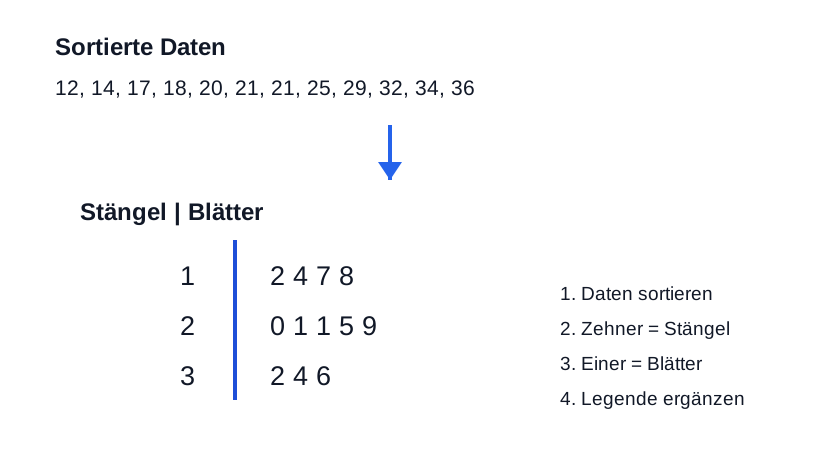
Stängel-Blatt-Diagramme erstellen Ein Stängel-Blatt-Diagramm eignet sich für eine überschaubare Liste geordneter Zahlen. Die ursprünglichen Werte bleiben vollständig erhalten.
Daten der Größe nach ordnen.
Stellenwert für Stängel und Blätter festlegen.
Stängel in aufsteigender Reihenfolge notieren.
Blätter passend zuordnen und innerhalb jeder Zeile sortieren.
Legende ergänzen, zum Beispiel 2 ∣ 5 = 25 2\mid5=25 2 ∣ 5 = 25
Anzahl und Randwerte mit der Urliste kontrollieren.
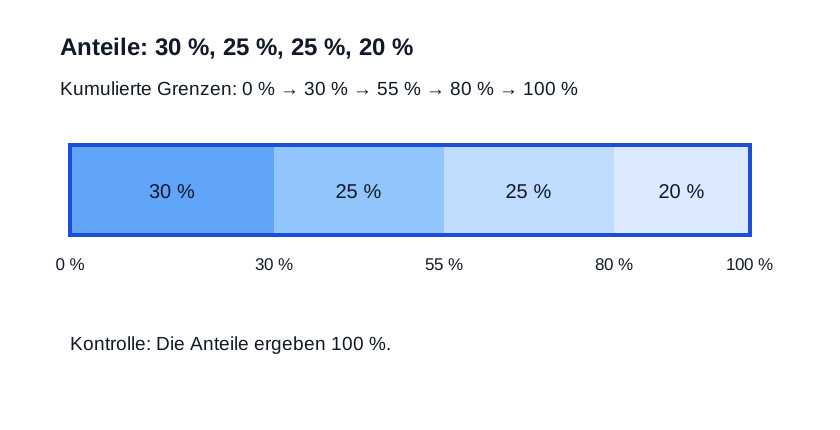
Prozentstreifen erstellen Ein Prozentstreifen zeigt ein Ganzes auf einer Strecke von 0 % 0\,\% 0 % 100 % 100\,\% 100 %
Relative Häufigkeiten bestimmen.
Prüfen, ob ihre Summe 100 % 100\,\% 100 %
Kumulierte Abschnittsgrenzen berechnen.
Einen gleichmäßig skalierten Streifen von 0 % 0\,\% 0 % 100 % 100\,\% 100 %
Grenzen markieren, Abschnitte beschriften und mit der Tabelle kontrollieren.
12. Darstellungen korrekt gestalten Eine fertige statistische Darstellung braucht:
einen aussagekräftigen Titel,
beschriftete Achsen,
Einheiten,
eine gleichmäßige Skalierung,
gut lesbare Kategorien oder Klassen,
bei Bedarf eine Legende,
eine passende Diagrammart,
eine Kontrolle mit den Ausgangsdaten.
Unnötige dreidimensionale Effekte sollten vermieden werden. Sie können Größenverhältnisse verzerren.
13. Typische Fehler
Eine ungeeignete Diagrammart gewählt Kategorien werden mit Säulen oder Balken, zeitliche Entwicklungen mit Linien dargestellt.
Die Achse beginnt ohne Grund nicht bei null Dadurch können kleine Unterschiede übertrieben wirken.
Säulen sind unterschiedlich breit Bei einem Säulendiagramm kann dadurch ein zusätzlicher Wert vorgetäuscht werden.
Im Histogramm wurden Lücken gelassen Histogrammbalken grenzen aneinander, weil die Zahlenintervalle zusammenhängen.
Prozentwerte ergeben nicht 100 % 100\,\% 100 % Dann ist die Häufigkeitstabelle oder Rundung zu prüfen.
Kreiswinkel ergeben nicht 360 ∘ 360^\circ 36 0 ∘ Die Winkel wurden falsch berechnet oder ungünstig gerundet.
Punkte eines Liniendiagramms wurden in falscher Reihenfolge verbunden Die Reihenfolge der Zeitpunkte oder geordneten Werte muss erhalten bleiben.
Boxplot aus ungeordneten Daten erstellt Vor der Bestimmung von Median und Quartilen müssen die Daten geordnet werden.
14. Arbeitsablauf
Zusammenfassung
Statistische Grafiken entstehen schrittweise aus Rohdaten.
Die Urliste enthält alle beobachteten Werte.
Die Strichliste hilft beim sicheren Zählen.
Die absolute Häufigkeit H i H_i H i
Der Stichprobenumfang n n n
Die relative Häufigkeit lauteth i = H i / n = Passend / Alle h_i=H_i/n=\text{Passend}/\text{Alle} h i = H i / n = Passend / Alle
Die Diagrammart wird nach Datenart und Aussageziel gewählt.
Säulendiagramme vergleichen Kategorien.
Kreisdiagramme zeigen Anteile eines Ganzen.
Liniendiagramme zeigen zeitliche oder geordnete Entwicklungen.
Histogramme zeigen klassierte metrische Daten.
Boxplots zeigen Minimum, Quartile, Median und Maximum.
Eine fertige Grafik braucht Titel, Achsen, Einheit, Skala und Kontrolle.
7
Start kontrollieren Prüfe, ob alle Angaben korrekt übertragen wurden.
WS 1.2 – Darstellungen lesen und wechseln Text, Tabelle, Graph und Formel miteinander verbinden und ihre jeweilige Aussage deuten.
1 Ausgangsdarstellung lesen Beschreibe zunächst nur, was direkt gegeben ist.
2 Größen zuordnen Ordne Achsen, Spalten, Variablen
3 Kennwerte entnehmen Lies charakteristische Werte oder Beziehungen ab.
4 Zielform festlegen Bestimme, welche Darstellung hergestellt werden soll.
5 Darstellung erzeugen Übertrage die Informationen schrittweise und vollständig.
6 Zusammenhang erklären Begründe, warum beide Darstellungen dasselbe beschreiben.
7 Rückkontrolle Prüfe ausgewählte Werte in beiden Darstellungen.
WS 1.2 – Mathematisches Verfahren anwenden Ein passendes Rechen- oder Analyseverfahren auswählen, durchführen und dokumentieren.
1 Modell oder Formel wählen Nutze ein Verfahren, das besonders zu „Daten ordnen und Häufigkeiten bilden“ passt.
2 Werte einsetzen Setze Zahlen und Variablen
3 Schrittweise umformen Dokumentiere äquivalente oder begründete Rechenschritte.
4 Technische Rechnung ausführen Berechne sorgfältig und vermeide vorzeitiges Runden.
5 Zwischenergebnis prüfen Kontrolliere Größenordnung, Vorzeichen und Definitionsbereich.
6 Ergebnis darstellen Gib exakte und gegebenenfalls sinnvoll gerundete Werte an.
7 Rechenweg rückprüfen Setze das Ergebnis ein oder verwende ein unabhängiges Kriterium.
WS 1.2 – Ergebnis im Kontext deuten Mathematische Ergebnisse in vollständigen Sätzen mit Einheiten, Bezugsgrößen und Gültigkeitsbereich erklären.
1 Ergebnis identifizieren Benenne, welche mathematische Größe berechnet wurde.
2 Einheit ergänzen Ordne die sachlich passende Einheit zu.
3 Bezug nennen Erkläre, auf welche Ausgangsgröße, Zeit oder Situation sich das Ergebnis bezieht.
4 Vorzeichen deuten Formuliere Zunahme, Abnahme, Richtung oder Lage.
5 Gültigkeitsbereich beachten Prüfe, für welche Werte und Bedingungen die Aussage gilt.
6 Antwortsatz schreiben Formuliere eine klare Antwort auf die Ausgangsfrage.
7 Plausibilität bewerten Vergleiche die Aussage mit Alltag, Skizze oder Datenlage.
WS 1.2 – Lösung kontrollieren und Fehler vermeiden Ergebnisse durch Probe, Gegenrechnung, Graph, Einheit und Modellkritik absichern.
1 Formale Probe Kontrolliere Gleichungen Funktionswerte
2 Darstellungsprobe Vergleiche mit Tabelle, Graph oder Skizze.
3 Einheitenprobe Prüfe, ob Einheit und Dimension zum Ergebnis passen.
4 Definitionsprobe Schließe unzulässige Werte und Scheinlösungen aus.
5 Grenzfall prüfen Teste einen einfachen oder extremen Fall.
6 Typischen Fehler suchen Vergleiche den Rechenweg mit bekannten Fehlerquellen.
7 Endfassung erstellen Gib Rechnung, Ergebnis und Deutung übersichtlich an.
WS 1.2 – Daten geordnet auflisten Einen einfachen Datensatz der Größe nach ordnen.
1 Datensatz vollständig übernehmen Schreibe alle Datenwerte auf und achte darauf, keinen Wert auszulassen.
2 Kleinsten Wert suchen Bestimme den kleinsten noch nicht eingeordneten Datenwert.
3 Wert an nächste Stelle schreiben Trage ihn an die nächste freie Position der geordneten Liste ein.
4 Gleiche Werte mehrfach übernehmen Jedes Vorkommen eines Datenwerts muss erhalten bleiben.
5 Bis zum größten Wert fortsetzen Wiederhole das Ordnen, bis alle Daten verwendet wurden.
6 Anzahl prüfen Die geordnete Liste muss genau gleich viele Werte wie der ursprüngliche Datensatz enthalten.
WS 1.2 – Strichliste erstellen Aus Rohdaten eine vollständige Strichliste erstellen.
1 Merkmalswerte festlegen Bestimme, welche verschiedenen Werte oder Kategorien im Datensatz vorkommen.
2 Liste vorbereiten Schreibe jeden Merkmalswert genau einmal in eine eigene Zeile.
3 Rohdaten nacheinander lesen Gehe den Datensatz Wert für Wert durch.
4 Passenden Strich setzen Ergänze beim zugehörigen Merkmalswert für jedes Vorkommen einen Strich.
5 Fünfergruppen bilden Ordne fünf Striche übersichtlich zu einer gut erkennbaren Gruppe.
6 Vollständigkeit prüfen Die Gesamtzahl aller Striche muss der Anzahl der Rohdaten entsprechen.
WS 1.2 – Absolute Häufigkeitstabelle erstellen Aus einem Datensatz eine Tabelle absoluter Häufigkeiten erstellen.
1 Merkmalswerte auflisten Schreibe alle verschiedenen Werte oder Kategorien in eine Tabellenspalte.
2 Vorkommen zählen Bestimme für jeden Merkmalswert, wie oft er im Datensatz vorkommt.
3 Absolute Häufigkeiten eintragen Trage die jeweilige Anzahl in derselben Tabellenzeile ein.
4 Nullhäufigkeiten nur bei Bedarf aufnehmen Nicht vorkommende Kategorien werden nur eingetragen, wenn sie zur vorgegebenen Struktur gehören.
5 Gesamtzahl berechnen Addiere die absoluten Häufigkeiten.
6 Tabelle prüfen Die Gesamtzahl muss mit der Anzahl der Beobachtungen im Datensatz übereinstimmen.
WS 1.2 – Relative Häufigkeitstabelle erstellen Aus absoluten Häufigkeiten relative Häufigkeiten berechnen und tabellarisch darstellen.
1 Absolute Häufigkeiten übernehmen Notiere für jede Kategorie die absolute Häufigkeit h.
2 Gesamtzahl bestimmen Berechne die Anzahl n aller Beobachtungen.
3 Relative Häufigkeit berechnen Für jede Kategorie gilt relative Häufigkeit = h/n.
4 Werte geeignet darstellen Schreibe die Ergebnisse als Bruch oder Dezimalzahl mit sinnvoller Genauigkeit.
5 Spalte ergänzen Trage jede relative Häufigkeit in dieselbe Zeile wie den zugehörigen Merkmalswert ein.
6 Gesamt prüfen Alle relativen Häufigkeiten zusammen müssen 1 beziehungsweise näherungsweise 1 ergeben.
WS 1.2 – Prozenthäufigkeitstabelle erstellen Relative Häufigkeiten als Prozentwerte angeben.
1 Relative Häufigkeit übernehmen Verwende für jede Kategorie die bereits berechnete relative Häufigkeit.
2 Mit 100 multiplizieren Wandle die Dezimalzahl durch Multiplikation mit 100 in eine Prozentangabe um.
3 Prozentzeichen ergänzen Kennzeichne jeden Wert eindeutig als Prozentwert.
4 Sinnvoll runden Runde nur so stark, wie es für die Tabelle erforderlich ist.
5 Prozentwerte eintragen Ordne jeden Prozentwert der richtigen Kategorie zu.
6 100-%-Kontrolle durchführen Die Prozenthäufigkeiten sollten insgesamt 100 % beziehungsweise wegen Rundung sehr nahe daran ergeben.
WS 1.2 – Piktogramm erstellen Einen einfachen Datensatz als Piktogramm darstellen.
1 Kategorien und Häufigkeiten bestimmen Lege fest, welche Werte durch Bildsymbole dargestellt werden sollen.
2 Symbolwert wählen Bestimme eine Legende, etwa ein Symbol entspricht 5 Beobachtungen.
3 Symbolanzahl berechnen Teile jede Häufigkeit durch den Wert eines Symbols.
4 Teil-Symbole nur eindeutig verwenden Falls halbe Symbole nötig sind, muss ihre Bedeutung aus der Legende klar hervorgehen.
5 Piktogramm zeichnen Ordne die Symbole übersichtlich den Kategorien zu.
6 Darstellung prüfen Kontrolliere Titel, Legende und die korrekte Symbolanzahl jeder Kategorie.
WS 1.2 – Säulendiagramm erstellen Aus einer Häufigkeitstabelle ein korrekt beschriftetes Säulendiagramm erstellen.
1 Kategorien und Häufigkeiten festlegen Nutze die Werte aus der Häufigkeitstabelle.
2 Achsen beschriften Trage Kategorien auf der waagrechten und Häufigkeiten auf der senkrechten Achse ein.
3 Sinnvolle Skala wählen Wähle gleichmäßige Teilstriche, sodass alle Häufigkeiten gut darstellbar sind.
4 Säulen zeichnen Zeichne für jede Kategorie eine gleich breite senkrechte Säule mit der passenden Höhe.
5 Abstände einhalten Bei einem Säulendiagramm bleiben zwischen den Kategorien sichtbare Zwischenräume.
6 Diagramm kontrollieren Prüfe Titel, Achsen, Skala und jede Säulenhöhe.
WS 1.2 – Balkendiagramm erstellen Aus einer Häufigkeitstabelle ein korrekt beschriftetes Balkendiagramm erstellen.
1 Kategorien und Häufigkeiten festlegen Nutze die Werte aus der Häufigkeitstabelle.
2 Achsen beschriften Trage Kategorien auf der senkrechten und Häufigkeiten auf der waagrechten Achse ein.
3 Sinnvolle Skala wählen Lege gleichmäßige Teilstriche für die Häufigkeiten fest.
4 Balken zeichnen Zeichne für jede Kategorie einen gleich hohen waagrechten Balken mit passender Länge.
5 Abstände einhalten Trenne die Balken der einzelnen Kategorien sichtbar voneinander.
6 Diagramm kontrollieren Prüfe Titel, Achsen, Skala und jede Balkenlänge.
WS 1.2 – Liniendiagramm erstellen Zeitlich oder sachlich geordnete Daten als Liniendiagramm darstellen.
1 Reihenfolge der Daten klären Stelle sicher, dass die Werte zeitlich oder sachlich eindeutig geordnet sind.
2 Achsen festlegen Trage die geordnete Variable
3 Skalen wählen Wähle auf beiden Achsen gleichmäßige und passende Teilstriche.
4 Datenpunkte eintragen Trage jedes Wertepaar an der richtigen Position ein.
5 Benachbarte Punkte verbinden Verbinde die Punkte in ihrer natürlichen Reihenfolge mit geraden Linien.
6 Darstellung prüfen Kontrolliere Titel, Einheiten, Reihenfolge und Punktpositionen.
WS 1.2 – Stängel-Blatt-Diagramm erstellen Einen einfachen Datensatz als Stängel-Blatt-Diagramm darstellen.
1 Daten ordnen Sortiere den Datensatz der Größe nach.
2 Stellenwert festlegen Bestimme, welcher Teil jedes Werts zum Stängel und welcher zum Blatt wird.
3 Schlüssel angeben Notiere ein Beispiel, das erklärt, wie Stängel und Blatt zusammengesetzt werden.
4 Stängel auflisten Schreibe alle benötigten Stängel in aufsteigender Reihenfolge.
5 Blätter eintragen Ordne zu jedem Stängel die Blätter der zugehörigen Datenwerte möglichst geordnet an.
6 Vollständigkeit prüfen Jeder Datenwert muss genau einmal im Diagramm vorkommen.
WS 1.2 – Punktwolkendiagramm erstellen Gegebene Wertepaare in einem Punktwolkendiagramm darstellen.
1 Wertepaare identifizieren Stelle sicher, welche x- und y-Werte jeweils zusammengehören.
2 Achsen beschriften Ordne die beiden Merkmale den Achsen zu und ergänze Einheiten.
3 Skalen festlegen Wähle Bereiche, in denen alle Wertepaare gut sichtbar sind.
4 Punkte eintragen Trage jedes Wertepaar als einzelnen Punkt (x|y) ein.
5 Punkte nicht verbinden Ein Punktwolkendiagramm zeigt einzelne Wertepaare ohne Verbindungslinien.
6 Darstellung prüfen Kontrolliere, ob jeder Punkt der richtigen Wertepaar-Zuordnung entspricht.
WS 1.2 – Histogramm erstellen Klassierte Daten als einfaches Histogramm darstellen.
1 Klassen festlegen Übernimm die vorgegebenen Klassenintervalle beziehungsweise bilde sie nach der Aufgabenstellung.
2 Klassenhäufigkeiten bestimmen Ordne jeden Datenwert genau einer Klasse zu und zähle die Häufigkeiten.
3 Achsen beschriften Trage die Klassen auf der x-Achse und die verlangte Häufigkeitsgröße auf der y-Achse ein.
4 Balkenbreiten beachten Jeder Histogrammbalken reicht genau über sein Klassenintervall.
5 Balken ohne Lücken zeichnen Benachbarte Klassen werden direkt aneinander anschließend dargestellt.
6 Histogramm prüfen Kontrolliere Klassen, Häufigkeiten, Achsenskalierung und die korrekte Balkenbreite.
WS 1.2 – Prozentstreifen erstellen Anteile als korrekt unterteilten Prozentstreifen darstellen.
1 Anteile bestimmen Berechne oder übernimm die Prozentanteile aller Kategorien.
2 Gesamtstreifen zeichnen Zeichne einen Streifen, der insgesamt 100 % entspricht.
3 Skala festlegen Markiere eine sinnvolle Prozentteilung, zum Beispiel von 0 % bis 100 %.
4 Abschnittsgrenzen berechnen Bestimme nacheinander die kumulierten Prozentwerte der Kategorien.
5 Streifen unterteilen und beschriften Zeichne die Grenzen und ordne jedem Abschnitt seine Kategorie zu.
6 100-%-Kontrolle durchführen Der letzte Abschnitt muss genau am Ende des 100-%-Streifens liegen.
WS 1.2 – Boxplot erstellen Aus einer Fünf-Punkte-Zusammenfassung einen Boxplot zeichnen.
1 Fünf Kennwerte ordnen Notiere Minimum, erstes Quartil Q1, Median, drittes Quartil Q3 und Maximum.
2 Achse zeichnen Wähle eine Skala, auf der alle fünf Werte gut Platz haben.
3 Quartile markieren Markiere Q1, Median und Q3 an ihren Positionen.
4 Box zeichnen Zeichne die Box von Q1 bis Q3 und die Medianlinie innerhalb der Box.
5 Whisker ergänzen Verbinde die Box mit Minimum und Maximum.
6 Boxplot prüfen Kontrolliere Reihenfolge, Skala und die Position aller fünf Kennwerte.
WS 1.2 – Passende Darstellungsform auswählen Für einen Datensatz eine geeignete Tabelle oder Grafik auswählen und begründen.
1 Datentyp bestimmen Prüfe, ob Kategorien, zeitlich geordnete Werte, Klassenintervalle oder Wertepaare vorliegen.
2 Aussageziel klären Bestimme, ob Häufigkeiten, Entwicklung, Verteilung oder Zusammenhang sichtbar werden sollen.
3 Mögliche Darstellungen vergleichen Überlege, welche Tabellen- oder Grafikform diese Struktur verständlich zeigt.
4 Unpassende Darstellungen ausschließen Verwirf Formen, die Reihenfolge, Klassen oder Wertepaar-Zusammenhang falsch darstellen würden.
5 Darstellung auswählen Wähle die einfachste geeignete Form.
6 Auswahl begründen Nenne das Merkmal des Datensatzes, das durch diese Darstellung besonders gut sichtbar wird.
WS 1.2 – Achsen und Skala festlegen Für eine statistische Grafik sinnvolle Achsenbeschriftungen und Skalierungen wählen.
1 Variablen festlegen Bestimme, welche Größe beziehungsweise Kategorie auf jede Achse gehört.
2 Wertebereich bestimmen Suche kleinsten und größten darzustellenden Zahlenwert.
3 Achsenbereich wählen Lege Start- und Endwert so fest, dass alle Daten sichtbar sind.
4 Gleichmäßige Teilung wählen Verwende gleiche Abstände für gleiche Zahlenunterschiede.
5 Einheiten und Achsentitel ergänzen Beschrifte beide Achsen eindeutig.
6 Skala prüfen Die Darstellung soll weder unnötig gestaucht noch durch eine irreführende Skala verzerrt sein.
WS 1.2 – Zwischen Tabelle und Grafik wechseln Eine statistische Tabelle in eine passende Grafik übertragen oder umgekehrt.
1 Ausgangsdarstellung lesen Bestimme Kategorien, Werte, Häufigkeiten und Einheiten vollständig.
2 Zieldarstellung festlegen Kläre, welche Tabellen- oder Grafikform verlangt ist.
3 Daten systematisch übertragen Übernehme jeden Wert genau einer passenden Position in der Zieldarstellung.
4 Skala beziehungsweise Tabellenstruktur ergänzen Lege Achsen, Spalten und Beschriftungen passend fest.
5 Alle Daten abbilden Kein Wert darf fehlen oder einer falschen Kategorie zugeordnet werden.
6 Darstellungen vergleichen Kontrolliere, dass Ausgangs- und Zieldarstellung dieselben Informationen enthalten.
WS 1.2 – Darstellung auf Vollständigkeit prüfen Titel, Achsen, Einheit, Legende und Skala einer Darstellung kontrollieren.
1 Titel prüfen Kontrolliere, ob die Darstellung klar erkennen lässt, worum es geht.
2 Achsen beziehungsweise Tabellenköpfe prüfen Alle Größen und Kategorien müssen eindeutig beschriftet sein.
3 Einheiten kontrollieren Messgrößen brauchen die passenden Einheiten.
4 Skala prüfen Teilstriche müssen gleichmäßig und Zahlenwerte eindeutig lesbar sein.
5 Legende prüfen Farben, Symbole oder Gruppen müssen verständlich erklärt sein, wenn sie verwendet werden.
6 Vollständigkeit beurteilen Nenne fehlende oder fehlerhafte Bestandteile und korrigiere sie gezielt.
WS 1.2 – Statistische Fragestellung und Merkmal festlegen Für eine Datenerhebung eine klare statistische Fragestellung und das zu untersuchende Merkmal festlegen.
1 Untersuchungsziel festlegen Formuliere, was durch die Datenerhebung herausgefunden werden soll.
2 Grundgesamtheit benennen Bestimme, über welche Personen, Objekte oder Fälle eine Aussage gemacht werden soll.
3 Merkmal auswählen Lege genau fest, welche Eigenschaft erhoben wird.
4 Merkmalsausprägungen bedenken Überlege, welche Arten von Antworten oder Messwerten möglich sind.
5 Frage eindeutig formulieren Die statistische Fragestellung soll klar, neutral und auswertbar sein.
6 Fragestellung prüfen Kontrolliere, ob die geplanten Daten die Frage tatsächlich beantworten können.
WS 1.2 – Geeignete Datenerhebungsmethode auswählen Für eine statistische Fragestellung eine passende Erhebungsmethode auswählen und begründen.
1 Fragestellung und Merkmal prüfen Bestimme, welche Art von Information benötigt wird.
2 Mögliche Methoden sammeln Überlege etwa Befragung, Beobachtung, Messung, Experiment oder Nutzung vorhandener Daten.
3 Zugänglichkeit beurteilen Prüfe, welche Methode für die Zielgruppe beziehungsweise das Untersuchungsobjekt praktisch möglich ist.
4 Datenqualität beachten Die Methode soll das Merkmal möglichst direkt und zuverlässig erfassen.
5 Aufwand und Fairness berücksichtigen Beachte Zeit, Ressourcen und eine möglichst unverzerrte Erhebung.
6 Methode auswählen und begründen Nenne die passende Erhebungsmethode und den wichtigsten Grund für diese Wahl.
WS 1.2 – Statistische Daten aus einer Quelle recherchieren und dokumentieren Geeignete statistische Daten aus einer vorgegebenen oder recherchierten Quelle übernehmen und die Quelle nachvollziehbar dokumentieren.
1 Benötigte Daten festlegen Bestimme genau, welche statistischen Werte zur Fragestellung passen.
2 Quelle auswählen Nutze die vorgegebene oder eine geeignete nachvollziehbare Datenquelle.
3 Daten mit Bedeutung übernehmen Notiere Werte zusammen mit Merkmal, Zeitraum, Einheit und Bezugsgruppe.
4 Quelle dokumentieren Halte Autor beziehungsweise Institution, Titel oder Datensatz und Fundstelle so fest, dass die Quelle wiedergefunden werden kann.
5 Aktualität und Bezug prüfen Kontrolliere, ob Zeitraum und untersuchte Gruppe zur Fragestellung passen.
6 Übernahme kontrollieren Vergleiche die notierten Daten noch einmal mit der Quelle, um Übertragungsfehler zu vermeiden.
WS 1.2 – Erhobene statistische Daten strukturiert erfassen Erhobene Rohdaten vollständig und für die weitere statistische Auswertung geeignet erfassen.
1 Erfassungsstruktur vorbereiten Lege Spalten beziehungsweise Felder für alle benötigten Merkmale fest.
2 Beobachtungseinheiten eindeutig ordnen Jede Person, Messung oder Beobachtung erhält eine klare Zeile beziehungsweise Position.
3 Rohdaten direkt eintragen Übernimm die erhobenen Werte ohne vorzeitiges Zusammenfassen.
4 Einheiten und Kodierungen festhalten Dokumentiere, was Zahlen, Kategorien oder Abkürzungen bedeuten.
5 Fehlende Werte kennzeichnen Unbekannte oder nicht erhobene Angaben dürfen nicht mit echten Nullwerten verwechselt werden.
6 Datensatz prüfen Kontrolliere Vollständigkeit, einheitliche Schreibweise und Eignung für die spätere Auswertung.